블로그 개설 후 애드센스 신청을 하고 부푼 마음으로 언제부터 광고료가 들어올까
두근두근한 마음으로 기다리던 어느날 청천벽력같은 메일이 애드센스 측으로 부터 옵니다.
애드센스를 사용하려면 사이트에서 발견된 문제를 해결해야 합니다

아니 내 블로그가 뭐 어때서?? 저 아저씨가 팔짱을 끼고 웃고 있는 모습이 그렇게 얄미워 보일수가 없습니다
밑에 사이트로 이동하기를 눌러도 원본적인 얘기만 하고있지 내 블로그의 어떤 점이 구체적으로 부족한지는
이야기 해 주지 않습니다. 이건 애드센스 정책이라 알 수가 없어요
그래서 추측만이 난무한데 상식적으로 생각해본다면 슬프지만 내 블로그가 광고를 달 가치가 없다는 뜻입니다
그래서 애드센스 승인 관련으로 검색하면 무수한 추천 방법이 나옵니다.
글을 많이써라, 다른계정으로 접속해라, HTML에 뭘 추가해라, 등등등...
저런 방법을 이 글에 모두 적을 수 없을 정도로 블로그를 고치는 글이 상당히 많습니다
이번 포스팅에선 다른걸 다 무시하고 구글 서치 콘솔에서 검색이 안되는 문제에 대해 알아 보겠습니다.
내 블로그가 구글 표준 검색에 어울리지 않는 사이트라면 당연히 내 블로그에 애드센스가 광고를 달아줄 일은
절대 없을 것입니다. 애초에 검색도 잘 안되는 블로그에 사람이 올리도 만무하기도 하겠죠
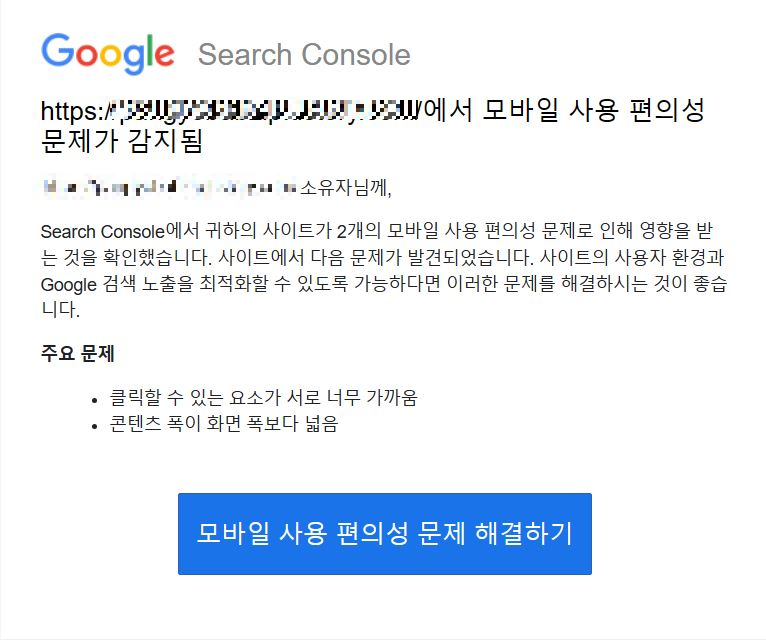
이런 메일이 온다면 내 블로그 글이 모바일에서 클릭하기 적절하지 않다는 뜻 입니다
이런 모바일 적합성에는 주요 원인이 있는데 아래의 이슈를 확인해보세요
1. 내 글 안에 지도가 너무 크다
간단하게 확인하려면 내 블로그 글을 핸드폰으로 열어보시면 됩니다
핸드폰 화면에 보기 좋게 나오지 않는다면 문제가 있다는 뜻입니다
특히 지도를 넣을 때 pc/모바일에 각각 적합하게 나와야 하는데 지도 크기를 고정으로 넣는다면
문제가 생길 수 있습니다. 자세한 해결 방법은 아래의 글을 참고해 주세요
티스토리 다음, 구글 지도 넣기 (tistory.com)
티스토리 다음, 구글 지도 넣기
오늘은 티스토리 글을 쓸 때 지도를 넣는 법에 대해 간단하게 설명 드리겠습니다 참고로 네이버 지도는 네이버 블로그 글에만 넣을 수 있기 때문에 티스토리 글은 다음, 구글 지도만 가능합니다
tistoryhelp.tistory.com
2. 내 글 안에 사진이 너무 크다
정말 간단하면서 근본적인 문제입니다.
대부분의 블로그에 사진이 최소한 1장 이상 들어가는데요
요새는 핸드폰 카메라도 화질이 워낙 좋아서 사진 크기가 예상보다 훨씬 큽니다
비교적 카메라가 별로인 제 아이폰12미니로 찍어도 원본사진은 10mb이 그냥 넘습니다
더 고화질 카메라가 달린 핸드폰으로 촬영한다면 사진 크기는 더 커지겠죠?
여기서 문제가 생기는데, 10mb짜리 사진을 5개만 올려도 내 블로그 용량이 50mb가 넘어갑니다
우리나라 기준으로 50mb야 별거 없지만 전세계 입장에서 글 하나에 50mb라면 어떨까요?
해외여행을 가보신 분이라면 다들 경험 하셨겠지만 해외에서 생각보다 와이파이가 잘 되있는 곳 많이 없습니다
그 선진국이라는 미국,일본만 가도 호텔 와이파이는 다죽어가고 음식점에 와이파이 없는곳이 태반이에요
그래서 구글은 특정 글의 용량이 너무 큰 것을 모바일 최적화가 덜 되었다고 판단합니다.
내가 정성스래 올린 리뷰의 내용을 평가하기 전에 글에 담긴 사진,영상의 용량이 너무 크다면
애초에 더 평가도 안하고 그냥 입구컷이 되는것이죠
그렇다면 얼마 이하로 줄여야 문제가 안생길까요? 제 경험상 50mb 이하면 큰 문제가 없는거 같습니다
그러니까 사진 원본대신 한번 저화질로 낮춘 사진을 올리면 문제가 없다는 뜻이죠
사진과 gif 파일의 용량을 낮춰서 올리는 방법은 아래의 글에 정리해 놓았습니다
티스토리 사진, gif 사이즈 축소해서 넣기 (tistory.com)
티스토리 사진, gif 사이즈 축소해서 넣기
블로그 글을 적다 보면 필연적으로 사진 그리고 움짤인 gif 파일을 넣게 됩니다. 이런 파일들의 용량이 너무 클 경우 줄여줘야 하는데요 왜 줄여야 하냐면 이런 용량이 구글 서치콘솔의 모바일
tistoryhelp.tistory.com
참고로 네이버 서치 어드바이져의 경우 글 용량에 대해 상당히 관대한 편입니다
주로 와이파이가 거의 100% 깔린 우리나라에서 서비스 되기 때문에 크게 신경쓰지 않는것 같아요
3. 고친 다음 어떻게 확인할까요?
일단 구글 서치 콘솔로 이동해야 합니다
https://search.google.com/search-console/welcome?hl=ko
Google Search Console
로그인 Google 검색 콘솔로 이동
accounts.google.com
위의 링크를 타셔도 되고 문제가 있다고 온 메일에서 링크를 클릭하셔도 이동됩니다
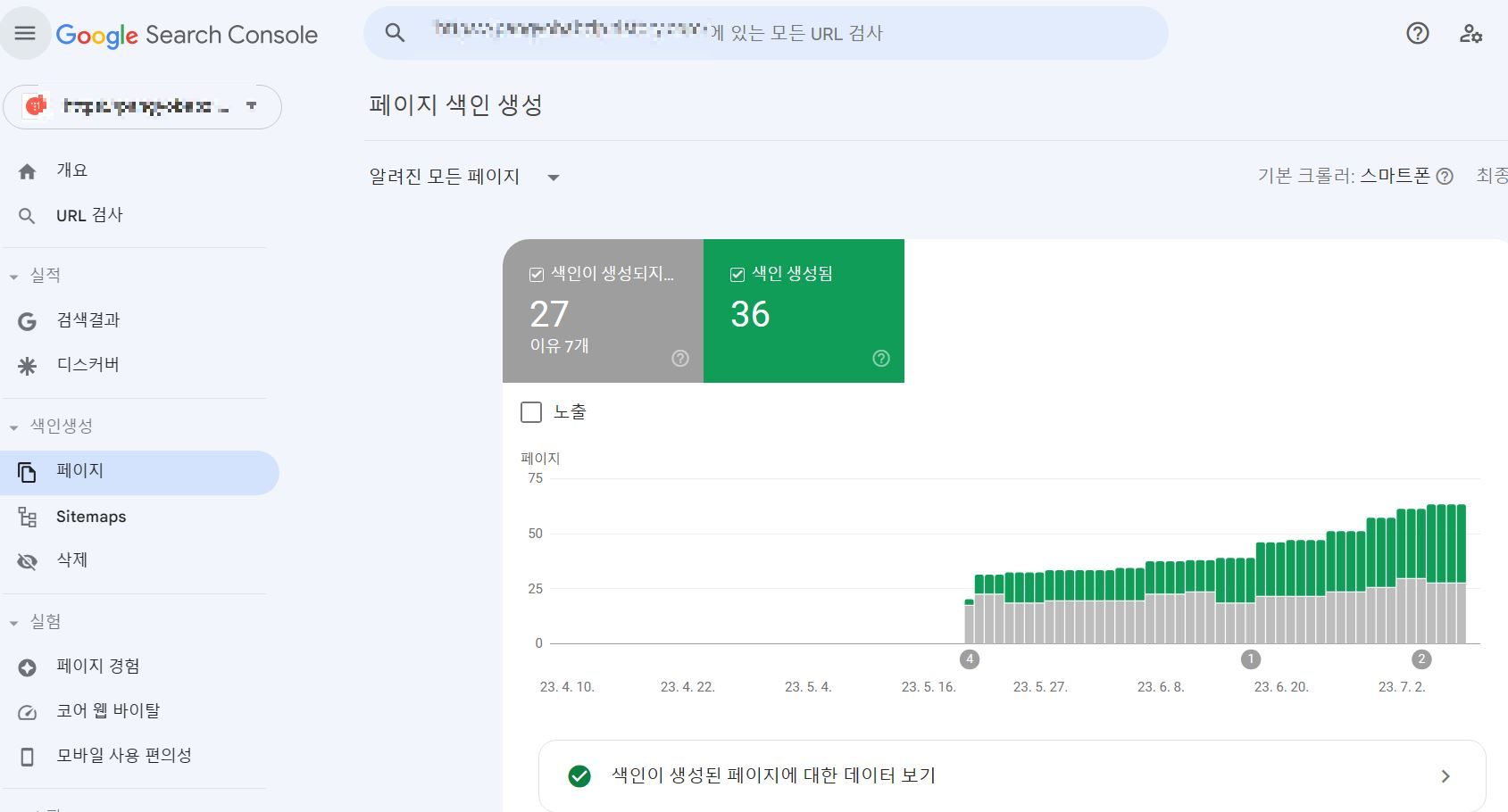
내 블로그와 연동된 구글 서치 콘솔에서 내 블로그의 글 상태를 확인할 수 있는데요,
초록색의 색인 생성됨이 내 글의 수와 같다면 문제가 없는 겁니다
만약 내가 문제를 해결한거 같은데 확인이 안된다면 맨 위의 모든 URL 검사에
내 블로그 글 주소를 넣고 엔터를 눌러보세요
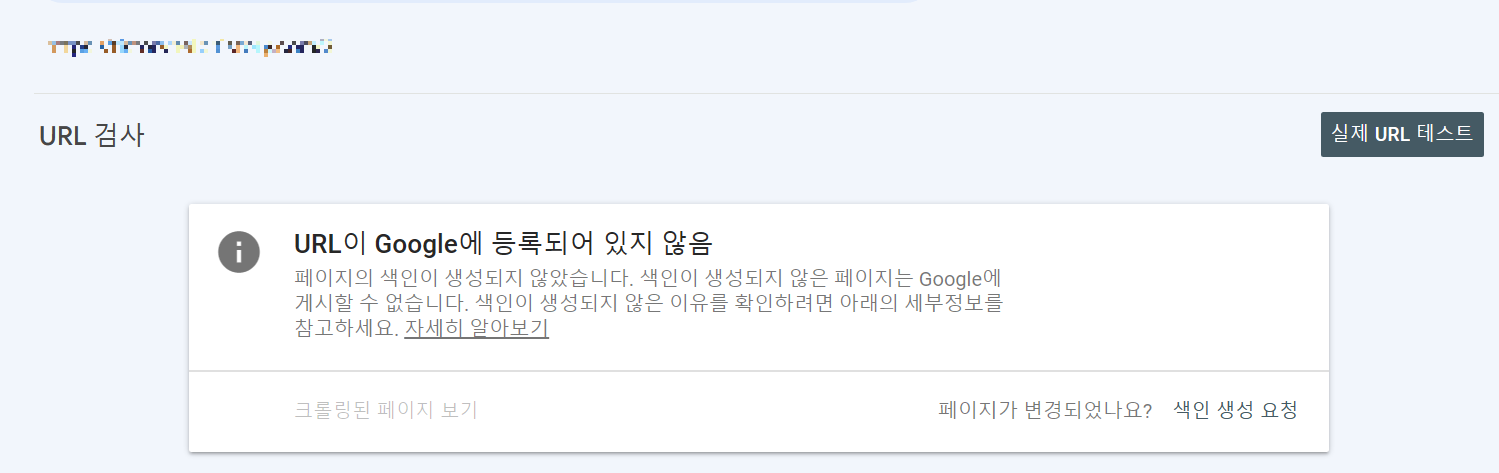
URL이 Google에 등록되어 있지 않음 이란 의미는
내가 백날 태그를 넣고 글을 써도 구글 검색으로 노출이 안된다는 뜻입니다
그래서 색인 생성 요청을 눌러 내 글이 구글 검색에 노출되도록 등록하는 절차가 필요합니다
물론 매번 글을 쓸때마다 수동으로 이 행위를 할 필요는 없습니다.
내 블로그가 정상적이라고 판단된다면 구글이 자동으로 내 블로그의 새 글을 검색 등록시켜 주기 때문이에요
우리는 아직 구글에서 정상이라고 판단되지 않았기 때문에 수동으로 등록하는 테스트를 해봐야 합니다
큰 문제가 없다면 색인 생성 요청을 누르고 시간이 좀 지난 후 요청이 완료되었다는 문구가 뜰거에요
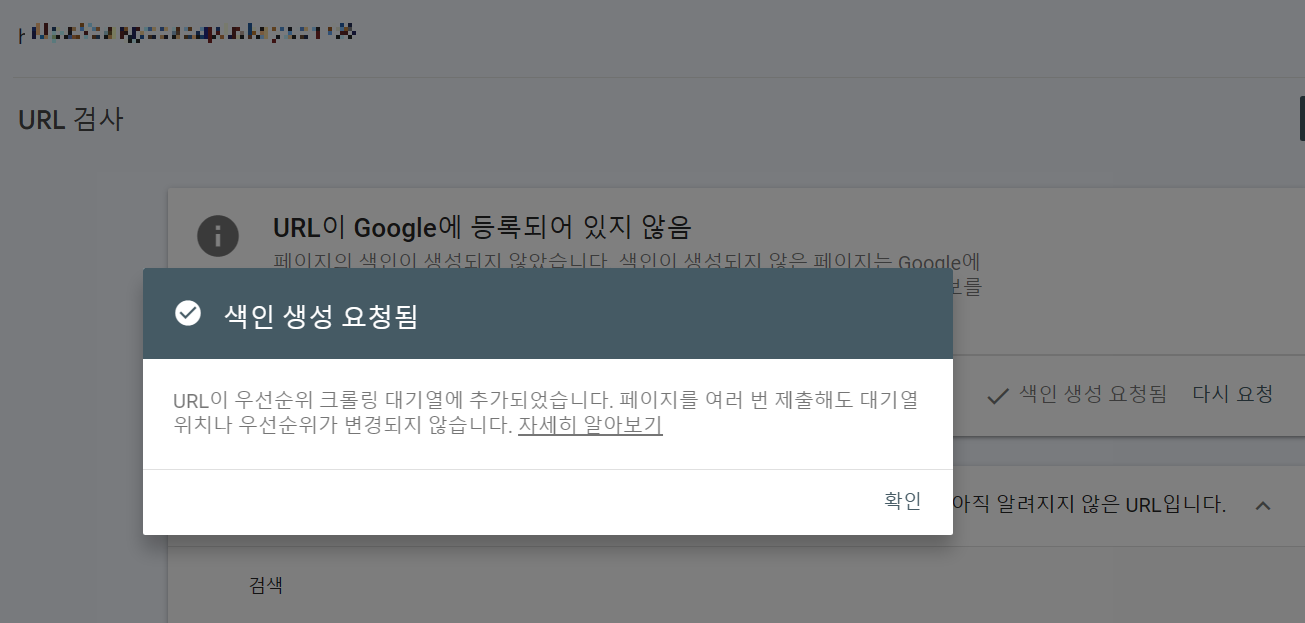
위의 문구가 뜨면 해결 된겁니다!
4. 그래도 내 글의 문제가 해결되지 않아요
제가 겪은 일이기도 합니다. 진짜 할 수 있는 모든걸 다 했는데 그래도 반응이 똑같더라구요
거의 20개 넘게 블로그 글을 뒤져서 거기에 쓰여진걸 다 해봤지만 그래도 반응이 없어서 너무 짜증이 났습니다
해결 방법은... 그냥 기다리세요
어이가 없지만 그냥 그상태 그대로 놔두고 다음날 켜보면 해결 되어 있을겁니다.
아마 대부분의 블로그에서 설정을 고치고 URL검사를 하면 바로 반영이 되서 끝난다고 써있는데요
그 글이 대부분 시간이 좀 된거라 현재는 그정도로 실시간 반영이 안되는거 같습니다
구글이 게을러진건지... 정책이 바뀌어 새 블로그의 요청은 조금 늦게 확인하는건지...
여튼 내가 할 수 있는 모든걸 다 해봤다면 블로그 설정창 끄시고 다른거 하세요
그냥 그거 고민할 시간에 글을 하나 더 쓰는걸 추천 드립니다.
오늘은 애드센스 승인이 거부되는 이유 중 모바일 적합성 해결에 대해 적어 보았습니다
위의 방법을 한번씩 해보시고 다 했는데 안된다면 잠깐 쉬었다가 다시 확인해 보세요!!
'애드센스' 카테고리의 다른 글
| 티스토리 애드센스 신청해서 승인받아 광고 넣기 (0) | 2023.05.28 |
|---|
